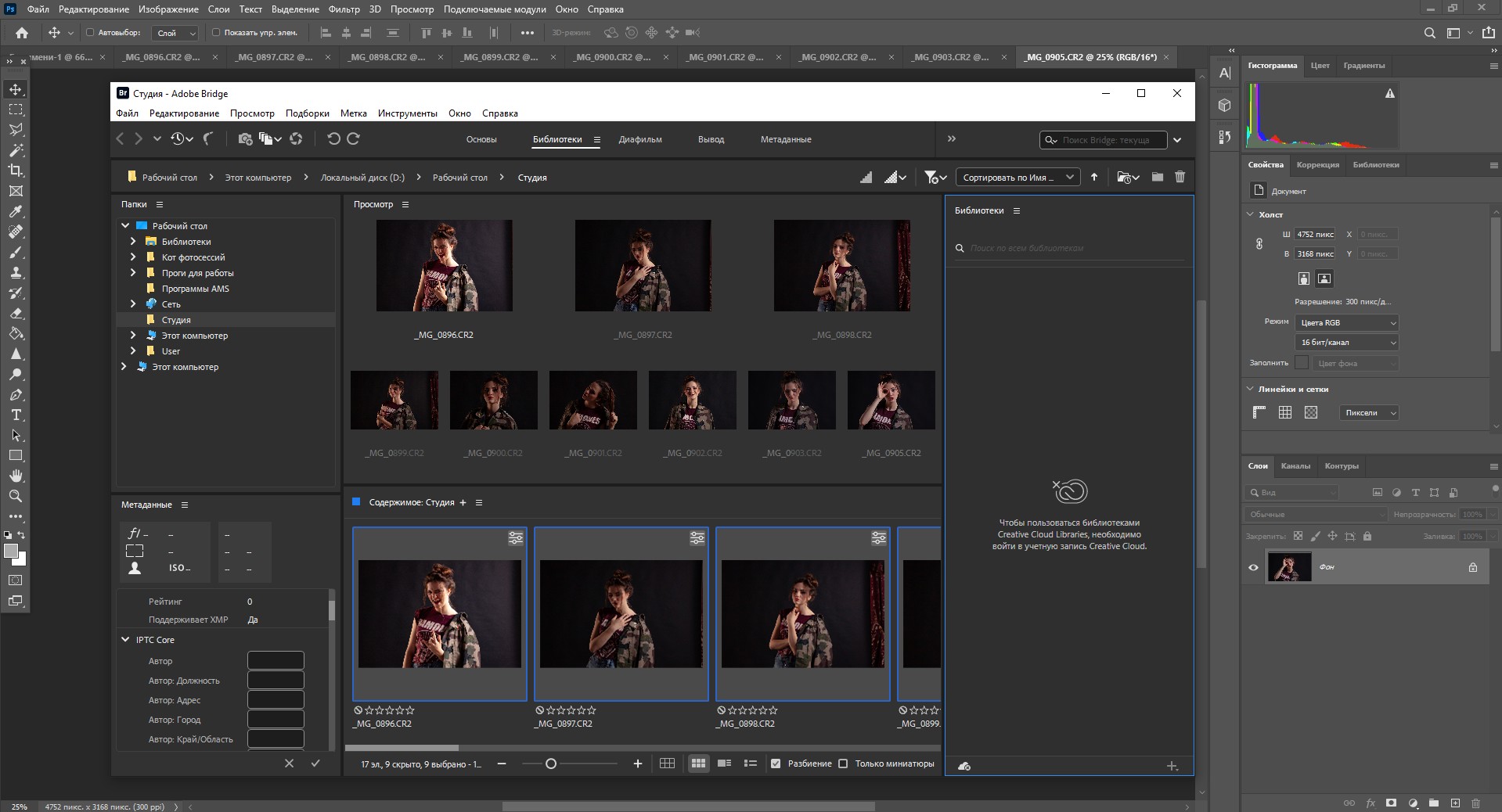
Интеграция с Bridge
GIMP
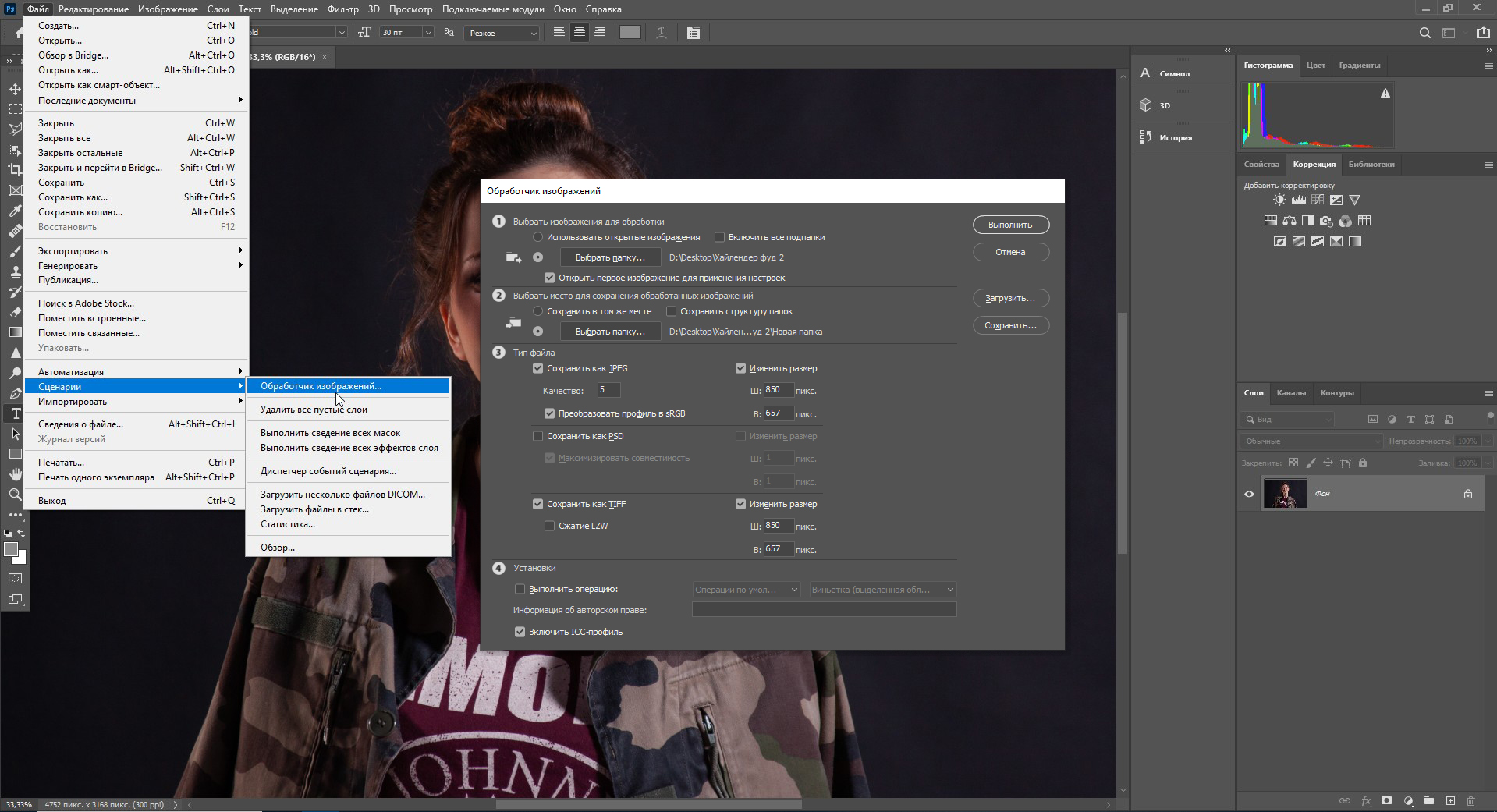
Предустановленных функций для массовой обработки фото не предусмотрено. Но продвинутые пользователи могут использовать встроенные скрипты и писать сценарии. Для этого потребуются навыки программирования, знание Python и Scheme.
Также проблему может решить плагин BIMP. Он позволяет сохранять комплекс операций одновременно несколько операций (ресайз, конвертация форматов, наложение вотермарка, базовые цветокоррекции) и применять их к отдельным фото или папкам.
Победитель: Photoshop.
Удобство интерфейса и скорость обучения
Пользовательский опыт (UX) — один из ключевых критериев при выборе фоторедактора. В это понятие входит интуитивность интерфейса, эргономика привычных операций и качество обучающих ресурсов — все, что влияет на скорость освоения софта и эффективность работы. Разбираемся, что удобнее для пользователей — GIMP или Photoshop.
Photoshop
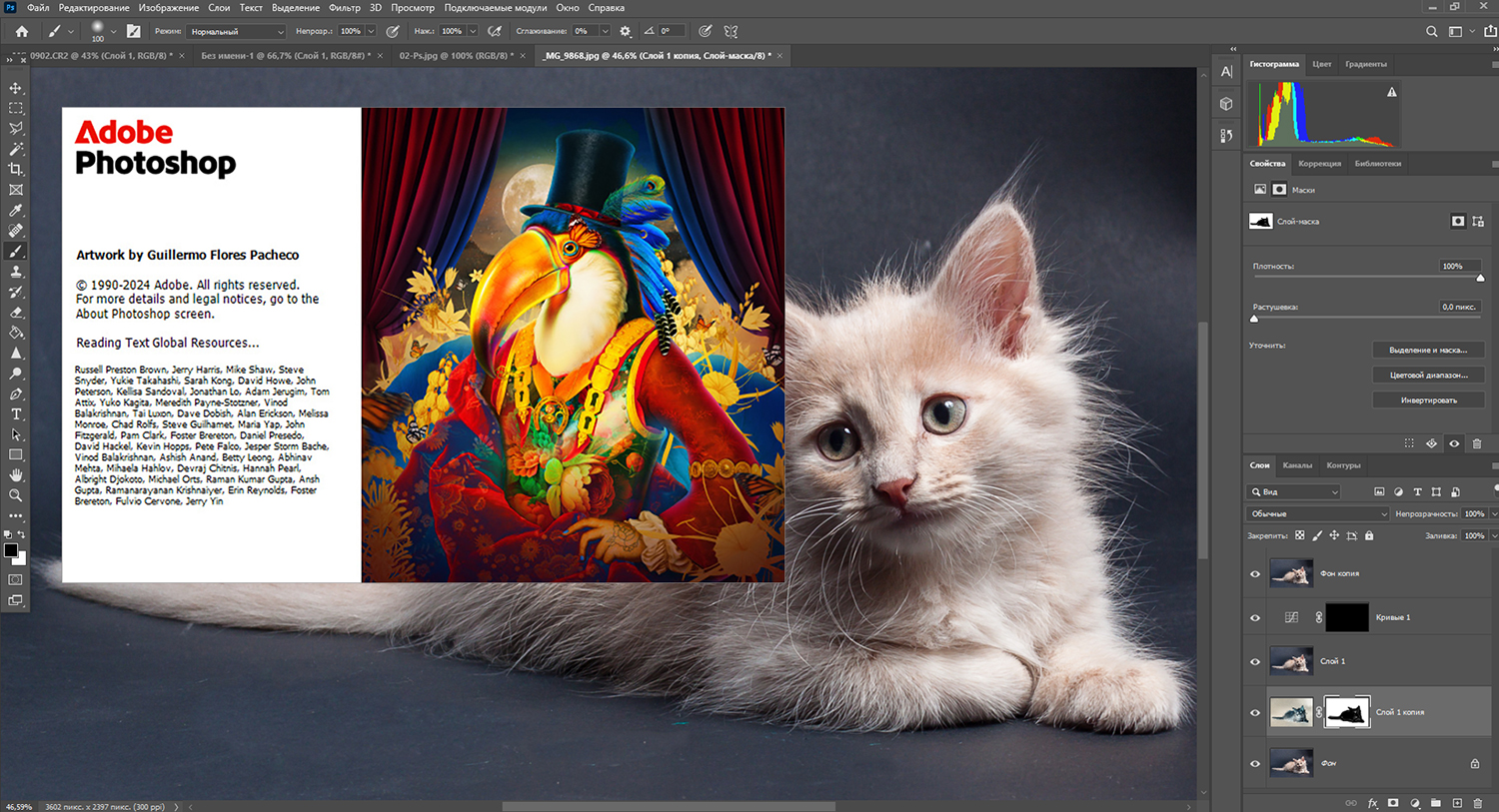
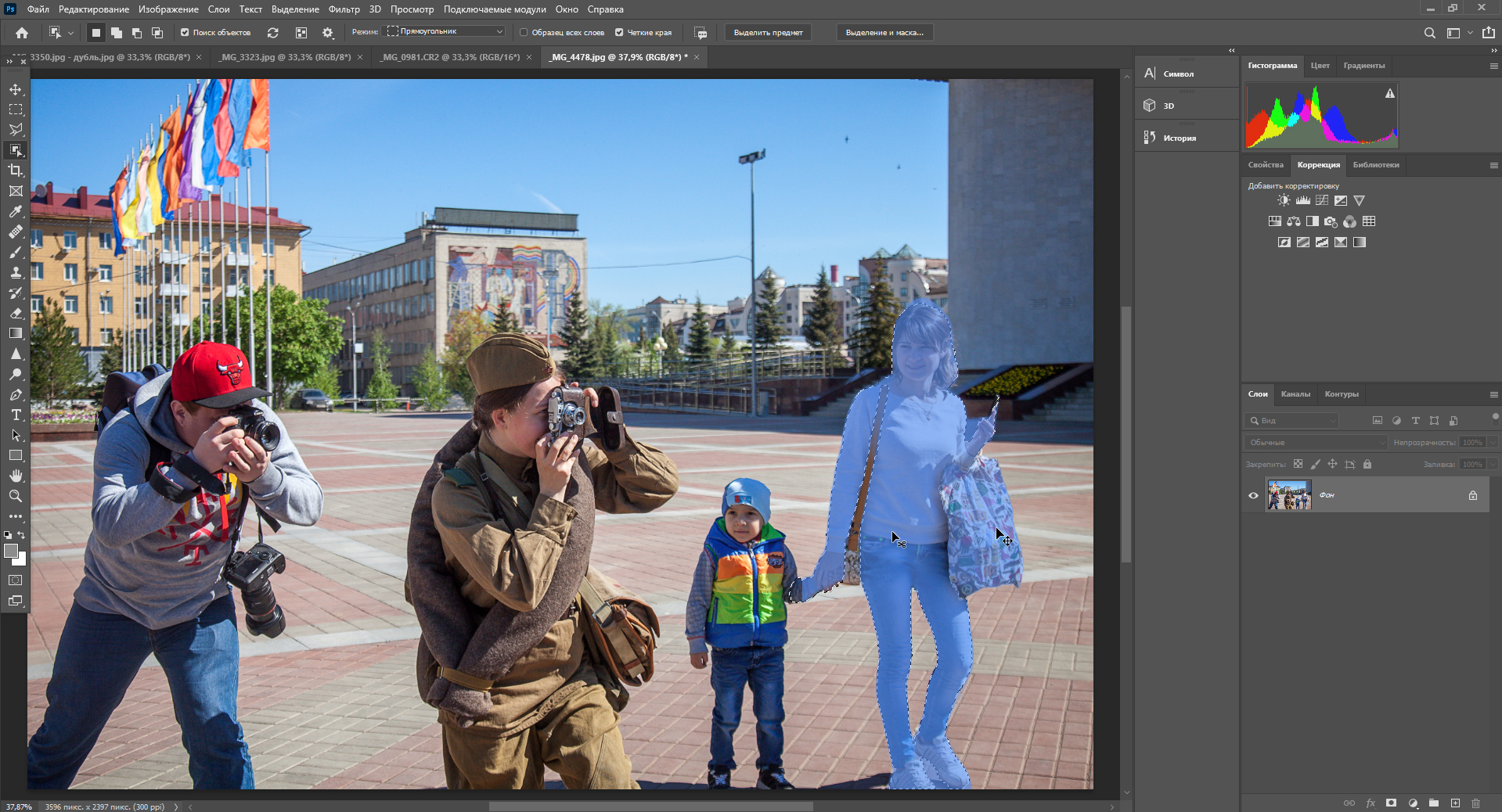
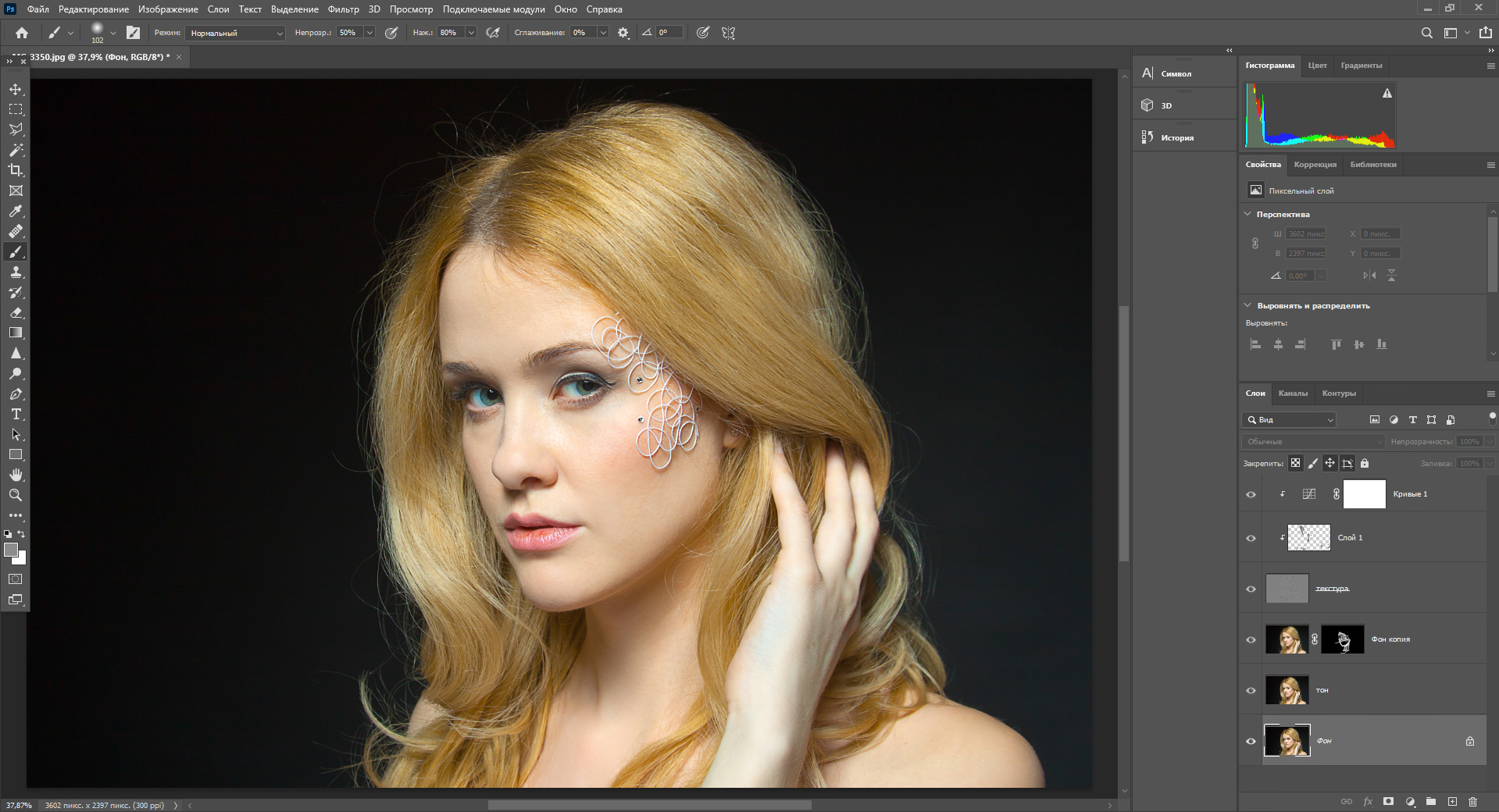
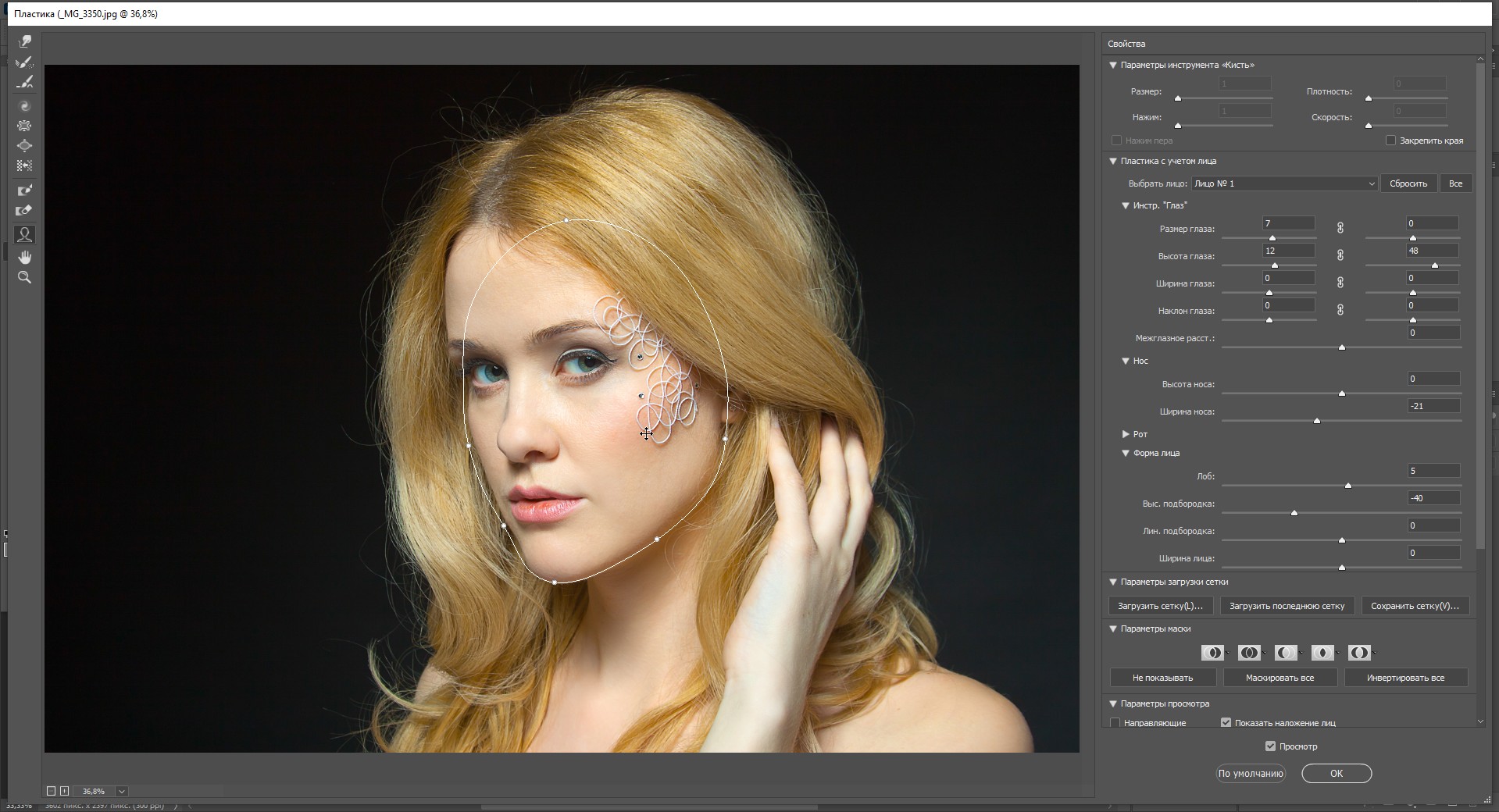
Новичкам редактор может показаться сложным. Но стоит немного освоиться, и интерфейс уже не будет казаться запутанным. Все инструменты визуализированы, есть всплывающие подсказки по функциям. А в версии 2025 года появился AI-ассистент, анализирующий действия и предлагающий оптимальные решения.
Большой плюс — огромный массив обучающих материалов. Подробные инструкции можно найти в Adobe Learn. Кроме этого, существует множество книг, видеоуроков. Также стоит учесть, что практически все курсы и школы фотографии и диджитал-дизайна используют Photoshop в обучении.
GIMP
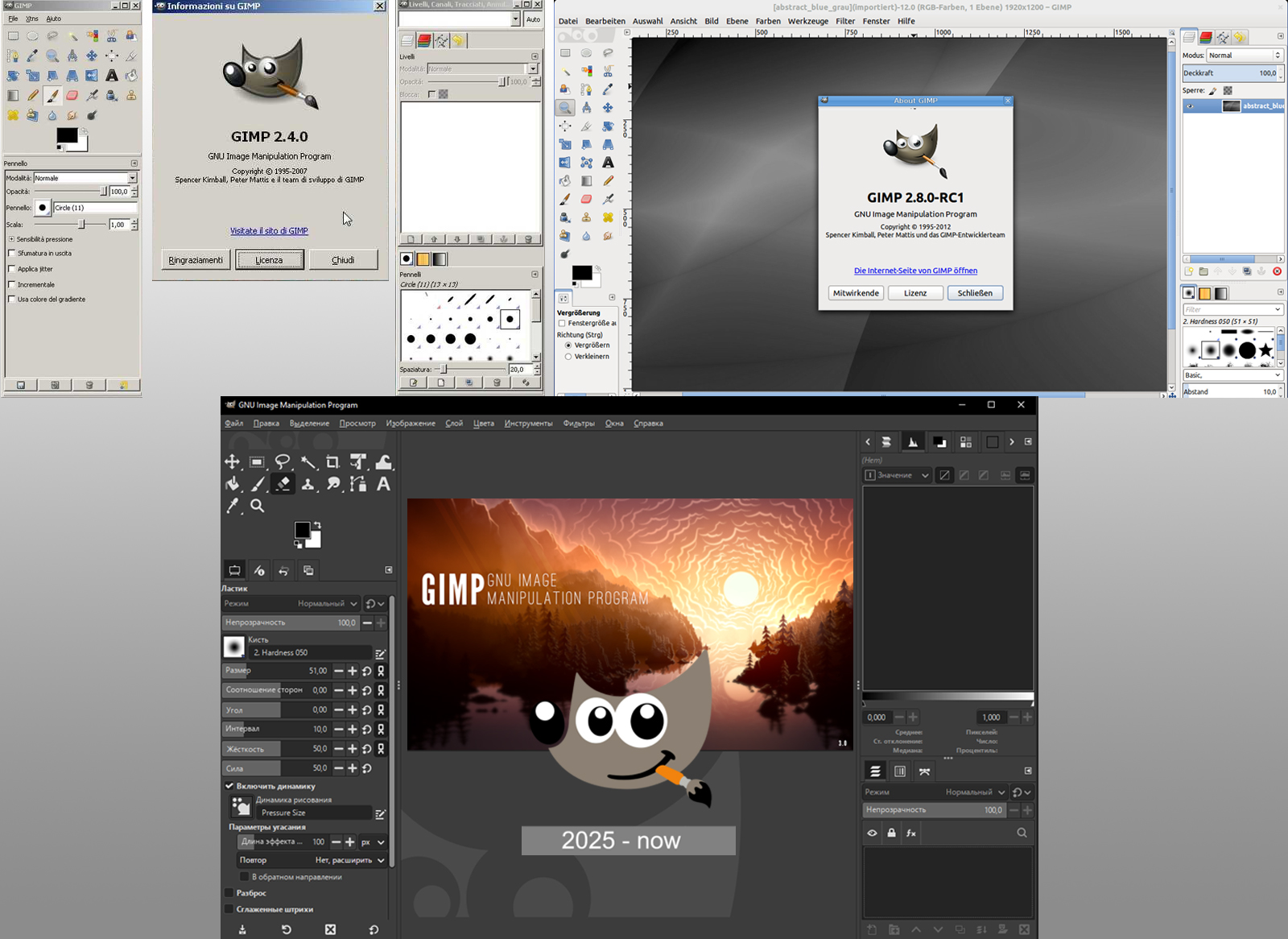
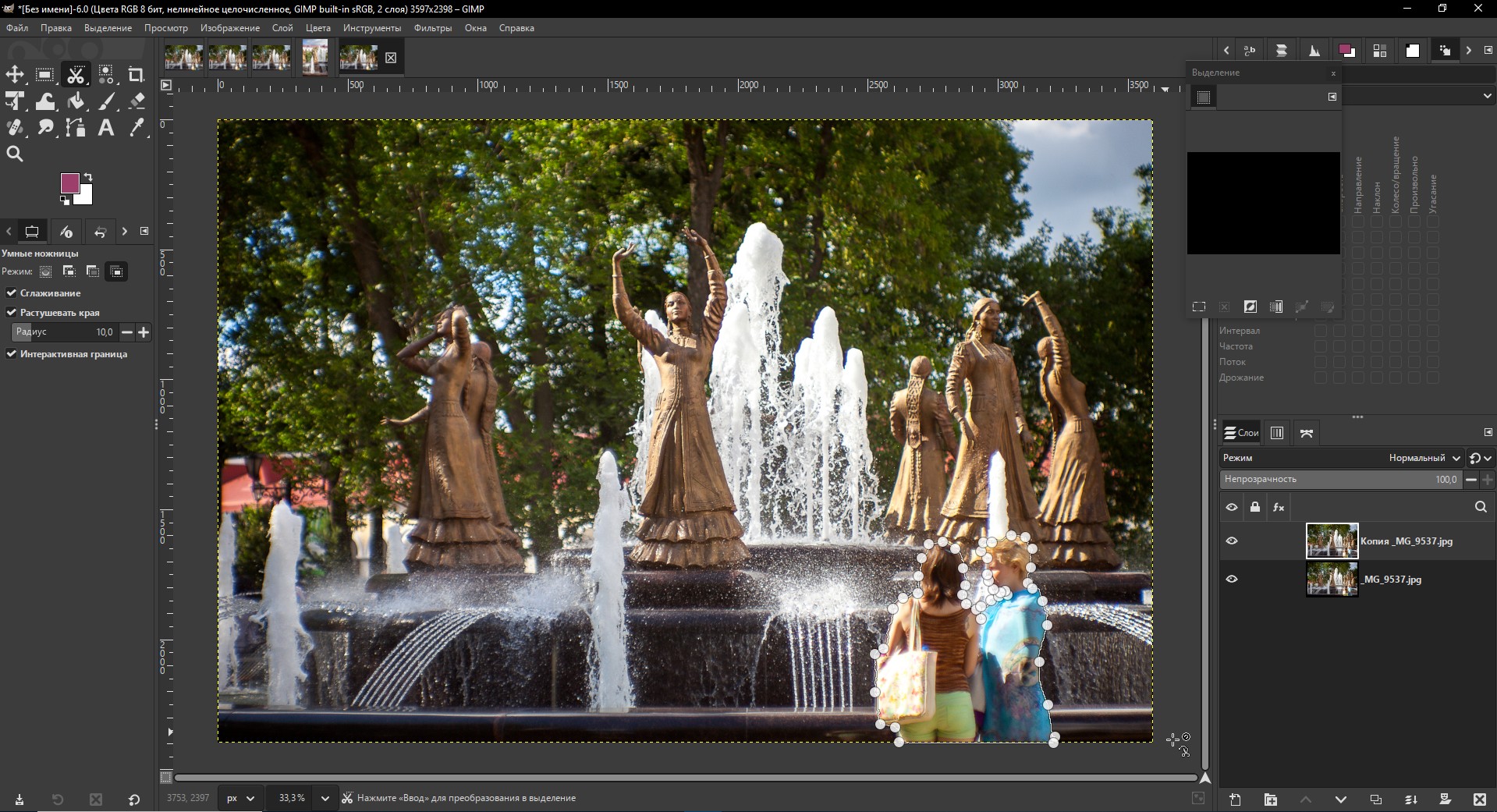
По удобству ГИМП вполне может соперничать с Фотошопом: комфортный однооконный режим, полностью настраиваемый интерфейс, выбор темы, визуализация инструментов, система предпросмотра для кистей и фильтров. Незначительные проблемы могут возникать при переходе, в основном они касаются разницы в терминологии («Диалоги» вместо «Панели», различия в названиях функций). Но для начинающих освоение с нуля этот момент не станет препятствием.
Несмотря на отсутствие централизованной площадки для обучения, сложностей с поиском туториалов не возникает. На сайте собраны инструкции от пользователей, можно задать вопрос в сообществе. А на YouTube есть огромная подборка бесплатных видеоуроков.
Победитель: ничья.
Стоимость и лицензия
Финансовые аспекты часто становится решающим фактором при выборе ПО.
Photoshop
После 7-дневного пробного периода требуется оформить подписку. Существует три варианта:
-
Photoshop для ПК, веб-сайтов и мобильных устройств + доступ к Adobe Express Premium — $22.99/месяц;
-
Photography (Ps + Lightroom) — $19.99/месяц;
-
Creative Cloud Pro (20+ приложениям + все функции креативного ИИ Adobe Firefly) — $69.99/месяц.
Подписка также гарантирует:
GIMP
Распространяется по лицензии GPLv3+. Это означает, что пользователи могут устанавливать на ПК любую версию ПО, вносить изменения в код, а разработчик предоставляет всю документацию, включая криптоключи. Плагины также можно скачивать и устанавливать полностью бесплатно.
Победитель: GIMP.
Кому подойдет Photoshop, а кому — GIMP
Кроме бюджета, выбор софта должен основываться на персональных целях и задачах. Рассмотрим вероятные сценарии использования программ-соперников с точки зрения рациональности.
Для кого Photoshop
Подходит для масштабных проектов, требующих интеграции с другими инструментами Adobe, и стандартизированных результатов. Подписка на Фотошоп станет разумной инвестицией в карьерном росте специалистам разного профиля:
-
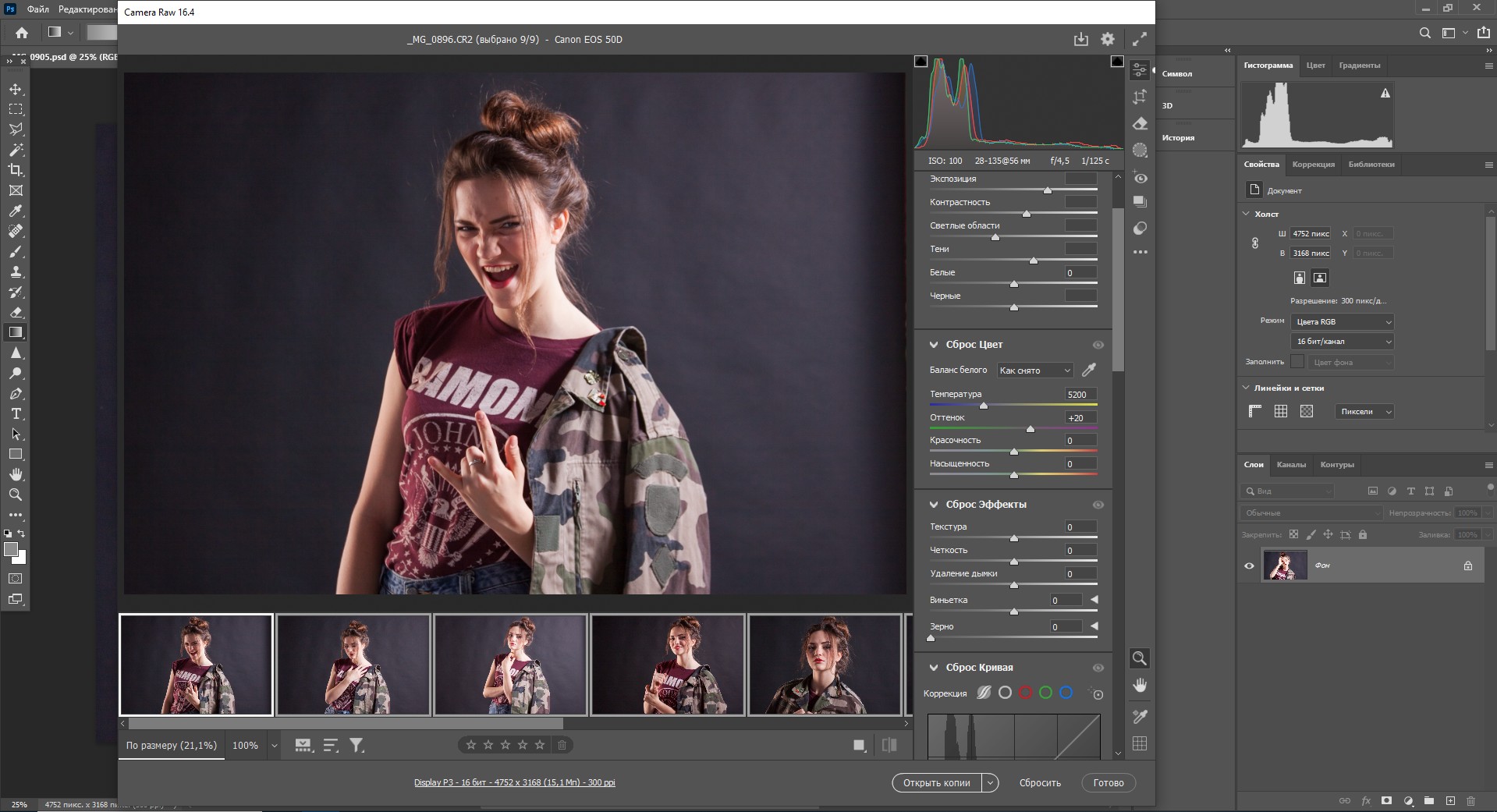
коммерческим фотографам, ретушерам — для работы с RAW-файлами, редактирования больших объемов снимков, технически сложной обработки фото;
-
видео- и моушн-дизайнерам — для подготовки графики, текстур и интеграции с After Effects;
-
цифровым художникам и иллюстраторам — для детализированных артов с использованием планшетов (Wacom и др.), применения в творчестве ИИ-генераций;
-
маркетологам и SMM-специалисты — для создания высококачественного контента в единой стилистике.
Также ПО удобно для фотостудий, дизайнерских агентств. Интеграция с облаком позволяет наладить командное взаимодействие, упростить процесс согласований и правок.
Для кого GIMP
У ГИМПА целевая аудитория отличается от Фотошопа. Он подойдет:
-
фотографам-любителям — для продвинутой ретуши при небольших объемах работы
-
начинающим дизайнерам, иллюстраторам — для обучения основам графического дизайна и принципам векторного рисования без затрат;
-
блогерам и контентмейкерам — для создания простых баннеров, обложек, мемов;
-
фрилансерам с ограниченным бюджетом — для выполнения разовых задач (например, редактирование изображений для клиентов).
Также софт незаменим для пользователей Linux или владельцев морально устаревших компьютеров — не требует мощного железа.
Могут ли эти программы работать вместе
Хотя ПО не интегрируется напрямую, совместное использование возможно через импорт-экспорт файлов и определенные рабочие процессы. Такая связка может потребоваться при выполнении командных проектов в целях экономии ресурсов.
Подписка позволяет активировать Ps одновременно только на двух устройствах. Для небольших компаний может быть рационально использовать ГИМП для подготовки проекта, а для финальной обработки и сложных AI-эффектов экспортировать файл в Фотошоп. Также интеграция может потребовать при работе в смешанной среде (часть пользователей работает на Linux).
Однако следует помнить про ограничения совместимости. GIMP только частично поддерживает PSD-файлы. При загрузке теряются смарт-объекты, ИИ-маски. Также невозможна прямая синхронизация слоев, созданных с использованием ИИ-фильтров Adobe.
Заключение
Сравнение софта — это не соревнование, где победитель определяется по скорости бега или высоте прыжка. Фотошоп сохраняет лидерство в профессиональных сценариях благодаря расширенной поддержке RAW, использованию нейросетей, возможностям автоматизации и бесшовной интеграции в экосистему. Но стоимость подписки и сложности с покупкой лицензии в РФ делают ПО для многих недоступным.
Плюсы GIMP — оптимальное соотношение «цена–качество». Софт позволяет решать базовые задачи, поддерживает технически-сложные методы ретуши в ручном режиме и поддается кастомизации через плагины. Это делает бесплатный фоторедактор лучшим стартом для начинающих и надежным помощником энтузиастов open source.










Комментарии:
Кстати, в третьем гимпе поломали инструмент контраста. Есть выход из ситуации, если для этого использовать кривые.
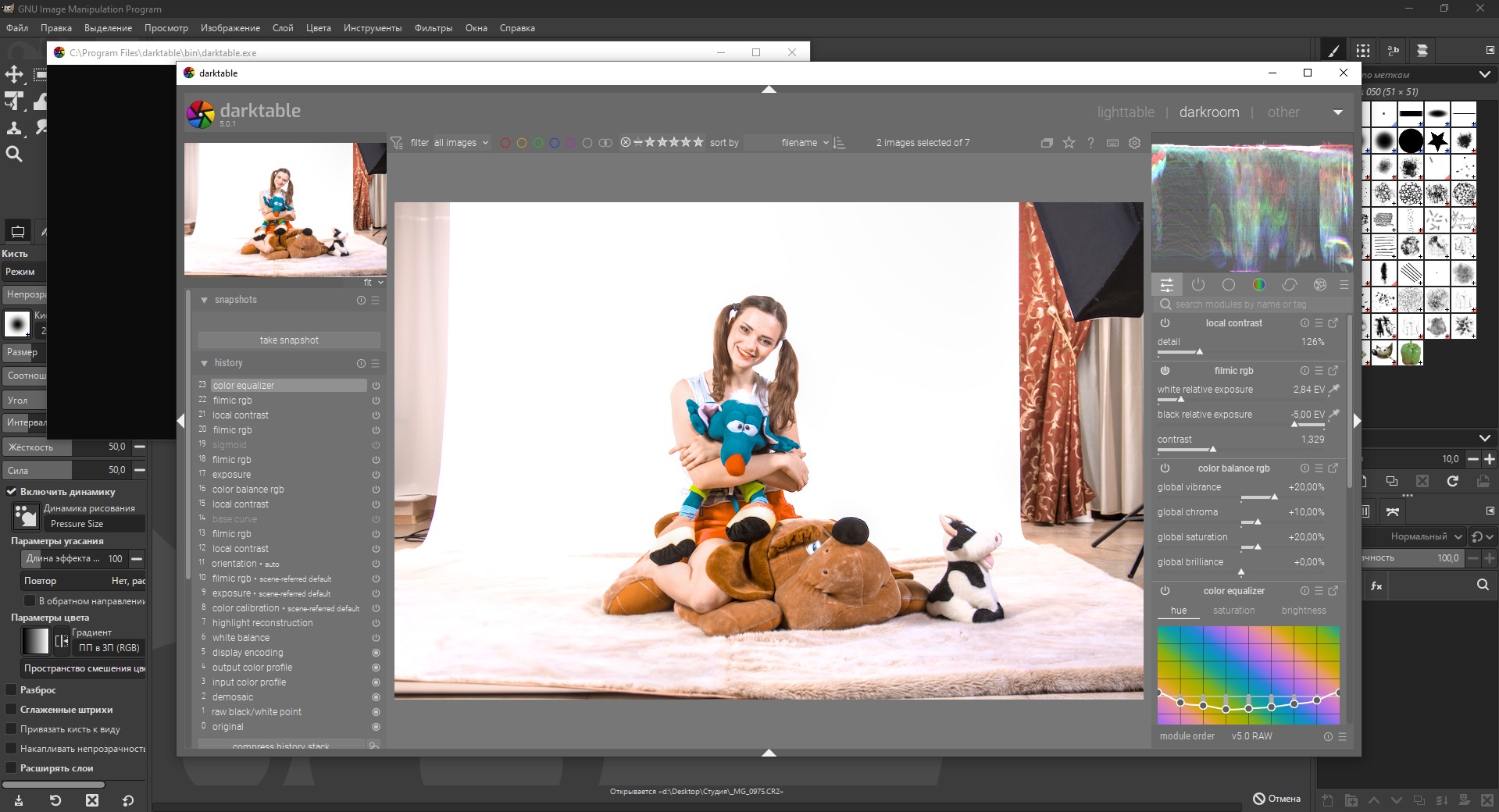
Обработка RAW файлов сомнительна как в Photoshop, так и в GIMP через интеграцию с Darktable. В первом случае всё же лучше Lightroom. Во втором случае Darktable или RawTherapee. С учётом того, что GIMP таки на Windows используют не часто.
ИИ фильты сомнительны. Это если надо быстро и по принципу «и так сойдёт».
Если говорить о частотном разложении, то Photoshop проигрывает из-за того что у него просто нет нужных режимов наложения слоёв. Частотное разложение в PS немного не точное, хотя на это внимание можно не обращать. И при этом не настолько функциональное. Например, нельзя вынести в отдельный слой хроматическую составляющую, а уже свето-тень разложить на удобное количество слоёв. А GIMP позволяет это сделать элементарно. Что, кстати, нивелирует его минус в отсутствии режима LAB. Так как LAB, как правило, применяют именно для того, чтобы отдельно редактировать хроматику и свето-тень.
На преставленных скринах я не увидел нормального частотного разложения ни в PS, ни в GIMP...
После лассо в GIMP, в PS вешаться хочется. Оно в PS сильно не удобное. Впрочем, как и простое прямоугольное выделение или выделение окружностью.
А, да, базовая поддержка векторной графики. В GIMP её нет. Можно вектора нарисовать и по ним обводку сделать или там выделение, но векторных слоёв пока ещё нет.
Про переносимость и форматы файлов, помимо того что поддержка PSD в GIMP ограниченная, стоило ещё сказать что поддежка XCF в PS в принципе отсутствует =)
Если говорить про пакетную обработку, то с этим хорошо стправляются Lightroom и Darktable. Подтянуть по свету-цвету и в обсновном достаточно если надо быстро и много. А когда разговор заходит о ретуши, то про пакетную обработку не стоит даже заикаться =)