



Красная шапочка
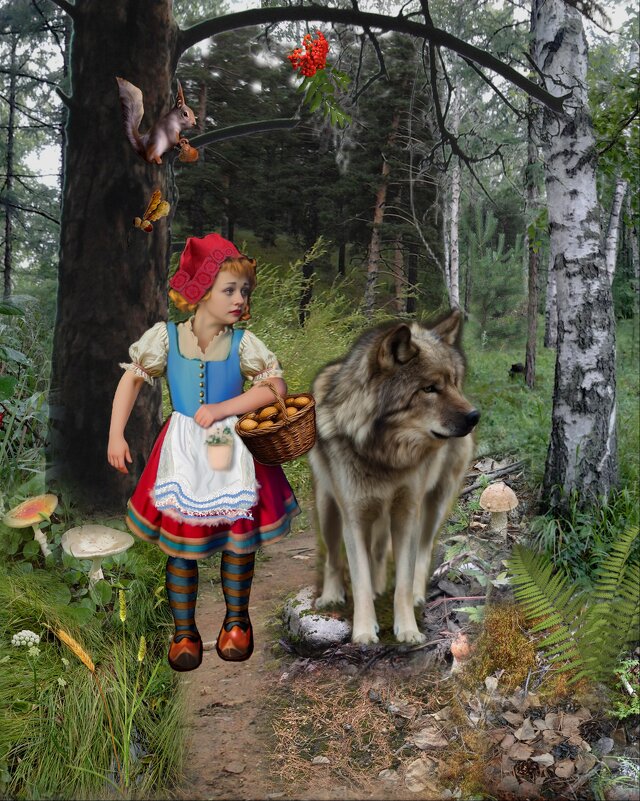
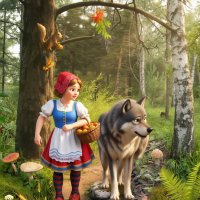
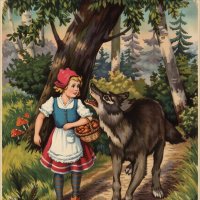
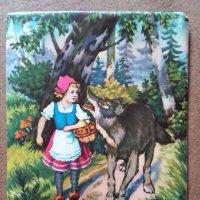
Красная шапочка - 20260307_фотоколлаж «Красная шапочка. На основе иллюстрации ретро. В Интернете искала ее, так и не нашла, чтобы найти имя художника. Художник мне неизвестен. Алиса выдает информацию о художнице мультфильма СССР про Красную шапочку. Настенная картинка врем
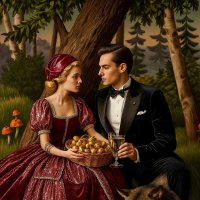
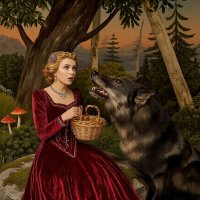
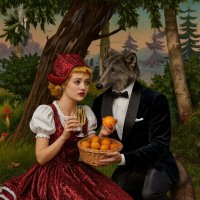
Другие фотографии на ФотоКто: ← Волк | Вечер в Летнем саду →



1. 03.03.2026 оцифровала в сканере.
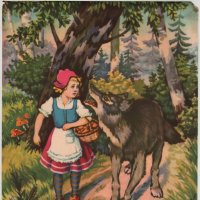
2. 04.03.2026 плюс сделала ретушь: вручную убрала потертости и прибавила яркость-контраст.
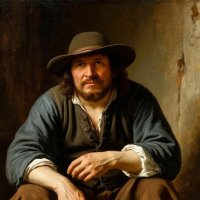
3. сделала ретушь-ии с заменой стиля на фото, пробовала несколько раз, не меняет стиль на фото, а сделал картинку ярче, навел резкость, добавил детали.
4. 04.03.2026 В программе нейросети «Шедеврум» в своем фильтре, по своему промту-тексту поменяла иллюстрацию на фотостиль. «Шедеврум» меняет лицо, цвет, детали. Потому сделала приближение, каждую часть рисунка отдельно лицо, юбку, корзинку, сделала несколько вариантов в стиле фото. В этом случае добилась результата. Делала гольфы и обувь. Писала промте подробно, к сожалению, рисует чулки не того цвета, плюс не фото, а рисунок чулков, к тому же рисует ботинки вместо деревянных башмачков. Хотя я подробно писала : в традиционной голландской одежде, …кломпы (сабо, клоги 13 век).
5. 04.03.2026 волка «Шедеврум» нарисовал подходящего, в другой позе, не стала искать в точности похожую.
6. 05.03.2026 пробовала заменить стиль на фото в нейросети Алиса :оживить фото», также не добилась успеха.
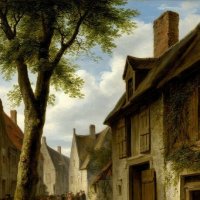
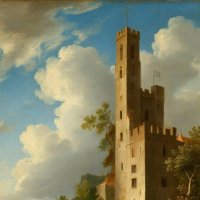
6. 06.03.2026 Сама вручную заменила фон на фото. Для этого взяла свои фото нашего леса, нашла подобные детали, дерево, березы, удаляла фон дерева, добавляла в фото, делала фотомонтаж фона.
7. 07.03.2026 Полученные части в «Шедеврум» смонтировала, сложила образ девочки. Кломпы нашла в поиске Интенета, не подошел ракурс фото. Гольфы и кломпы взяла из иллюстрации ретуши-ии, пришлось оставить их нарисованные, увеличила яркость, контраст для подобия фото. Добавила из рисунка «Шедеврум» кломпы частично, только носок, поскольку рисунок был с ошибкой. Шапочку «Шедеврум» сделал размытым фото, пришлось составить ее из шляпы, заменила у шляпы цвет, убрала поля, заменила их на свои вязанные квадраты крючком, заменила квадратам цвет.
8. 07.03.2026 в программе «Майкорософт Презентация» сложила персонажей на фон, приблизительно в соответствии с иллюстрацией. Заметила, что волк очень большой, не соответствует реальности, он сказочный персонаж. Добавила детали без фона, колоски, листья, шишки, белку, ручей, камень пень и прочее, используя фотообрезку с эффектом сглаживания (размытие краев).
Примечание: Чтобы рисунок из программы «Майкорософт Презентация», или «Паунт» при замене фона, сохранил свои качества, скопировала выделенное и вставила в документ: Новый рисунок (пустой). для этого на рабочем столе в нужной папке левой кнопкой мыши специально создала пустой рисунок программы «Майкорософт» «Точечный рисунок». Открыла этот пустой «Точечный рисунок», (важно открыть в программе «Майкрософт Офис Пиктуре Манаде». В нем пустое поле без изображений. И в центре виден маленький белый квадрат с красной буквой «Х». В этот квадрат или поле рядом с ним нажала левой кнопкой мыши «вставить» выделенное скопированное. После этого рядом с этим точечным пустым рисунком, автоматически образуется изображение нужного качества в формате, который не размывает изображение, и можно заново его открыть в «Паунт» и снова поменять цвет или фон, или доработать. Если нужен мне другой формат рисунка для экономии места, я выбираю формат «Дпег» в программе Format Factory. Если мне нужен небольшой размер изображения формата «Дпег», то открываю рисунок в программе «Майкрософт Офис Пиктуре Манаде», выбираю сжатие размером, больше А4 размера нет, меньше есть. При закрытии после сжатия «сохранить», плюс появится рамочка важно выбрать «создать файл», рядом с исходным рисунком появится рисунок сжатый рисунок в формате «Дпег» небольшого размера с плохим качеством, но занимающим немного места для экономии, если качество рисунка не важно. Рисунок в этой же программе «Майкрософт Офис Пиктуре Манаде», меняю цвет, например шляпы, причем если рисунок без фона, то фон остается пустым и качества не теряет, даже если его обрезать. Или цвет жилета, как в моем случае «Шедеврум сделал жилет Красной шапочки сиреневым ( в данном случае только жилет был качественно исполнен, остальные детали не пригодились), пришлось, его отдельно вырезать и поменять цвет примерно как в иллюстрации голубым. Выбор цвета зависит от кнопок яркость, контрастность, насыщенность. Чуть прибавляя или убавляя «интенсивность», меняет цвет кнопка «оттенок». Если рисунок многоцветный, как моем случае вязаный квадрат, то перекрашиваю обычно серый цвет, убирая полностью насыщенность до мин. После этого также как обычно, убавить или прибавить «интенсивность», меняет цвет кнопка «оттенок». Цвет получается блеклый, захожу в яркость и контраст, получаю красный цвет. В программе «Майкорософт Презентация» есть смена цвета, где можно убрать одноцветный фон, белый или другой цвет, если края останутся белыми, можно их убрать «сглаживанием». Но смена цвета здесь неудобна, невозможно добиться нужного оттенка, только перекрасить, если точный оттенок не важен. Если добавленная фигура без фона нужна полупрозрачной, то нужно создать фигуру квадрат, или круг, или звезду, в ней заменить заливку фона на рисунок, загрузить рисунок или рисунок без фона, убавить его прозрачность: левой кнопкой мыши «формат рисунка». Так я делала рамочки накладывала один и тот же рисунок на другой, нижний делала больше размером, меняла у него данные: прозрачность или эффекты. Эффекты рисунок делала отдельно в программе фотошоп илиACDSee_Pro_7. Причем верхний рисунок можно сделать виньеткой сгладив края на мах значение 50, квадратом или кругом.