
error
Регистрация

Где хранить фото надежно и безопасно: обзор всех вариантов

Рубрика: «Советы и идеи»
Автор: Мастера Фотографии
Опубликовано: 19.03.2025 в 18:26:47

Где хранить фото: от облачных хранилищ до внешних носителей

Даже люди, которые не занимается фотосъемкой профессионально, задаются вопросом, где хранить фото и видео с телефона. В статье расскажем, как систематизировать все рабочие и архивные снимки, почему так важно делать копии и куда загружать бэкапы, чтобы они не пропали.

Почему важно правильно хранить фотографии

Каждому фотографу приходится иметь дело с огромным массивом цифровой информации: 

  • неразобранные исходники;

  • кадры, которые предстоит обработать в рамках текущих заказов;

  • отретушированные фото, готовые к отправке клиенту;

  • сделанные «для себя» снимки, которые могут быть использованы в предстоящих проектах;

  • личные и рабочие заархивированные папки.

Если вы не наладите систему хранения, велик риск, что со временем просто «захлебнетесь» в этом море. И однажды, когда понадобится найти «тот самый кадр», выяснится, что он был случайно удален.

Проблема потери снимков: почему надежное хранение критично для фотографов

Потеря рабочих материалов — это настоящая катастрофа для любого фотографа. Необходимость вернуть аванс за несделанную работу — это далеко не самая серьезная проблема. Гораздо важнее, что урон будет нанесен репутации.

Не меньшая неприятность — утрата своих архивов с плодами многолетних трудов. Особенно сохранение исходников важно для коммерческих фотографов, ведь RAW-файлы — это подтверждение авторства. Кроме этого, старые работы могут пригодиться при создании портфолио или подготовке своей выставки. Наконец, периодический пересмотр своих фото — это возможность оценить творческий рост, понять, верно ли выбрано направление для развития.

Какие факторы влияют на сохранность изображений

Из-за чего изображения могут потеряться? Существует множество причин:

  • физическое повреждение носителя;

  • программный или аппаратный сбой;

  • вредоносное ПО — вирусы, ransomware (программы-вымогатели, блокирующие устройство или шифрующие информацию и делающей ее недоступной владельцу);

  • потеря доступа к своему аккаунту на сторонних сервисах;

  • человеческий фактор — вы сами (или кто-то из вашего окружения) можете случайно стереть фотоснимки;

  • коммунальные аварии — короткое замыкание, затопление квартиры или офиса и т. д.;

  • стихийные бедствия — пожар, наводнение, ураган.

Что страшнее: вирусы, поломка диска или взлом облачного аккаунта?

Когда будете решать, где можно хранить фото, сначала оцените риски.

К счастью, природные катастрофы происходят достаточно редко. Гораздо выше вероятность того, что компьютер придет в негодность из-за скачка напряжения в электросети. В этом случае может сгореть системный блок, выйти из строя процессор или видеокарта. Но самые неприятные последствия — повреждение жесткого диска.

Возможно ли восстановить файлы после поломки? Если проблема в том, что слетела головка, ситуация решаема. Например, можно воспользоваться приложениями для восстановления поврежденной информации. Более надежный способ — обратиться в сервисную службу. Однако самые тяжелые последствия наступают при размагничивании HD-диска. В этом случае вероятность полного восстановления очень низкая. Чтобы минимизировать риск, рекомендуется подключать ПК к электросети через сетевой фильтр, чтобы уберечь от резких перепадов напряжения.

Еще одна вероятная опасность — вирусы. При этом наименьший риск представляют программы-вымогатели. Они блокируют доступ к ПК или шифруют хранящуюся на нем информацию, но после лечения все остается на месте. Гораздо хуже, если вы столкнулись с вирусами прямого действия, уничтожающими данные. В этом случае важно вовремя среагировать на угрозу, тогда хотя бы часть информации удастся восстановить. Выход прост — установите на компьютер надежное антивирусное ПО и регулярно проверяйте все внешние и локальные устройства. 

Большой риск несет взлом учетной записи на облачных хранилищах — он ведет к потере всех данных. Опасность можно минимизировать, если соблюдать несколько простых правил:

  • использовать надежный пароль — не менее 8 символов, включающих буквы разного регистра, цифры и специальные знаки (если позволяет сервис);

  • установить двухфакторную аутентификацию — дополнительное подтверждение входа с помощью одноразового кода, приходящего в СМС, пуш-уведомлении на телефон или email;

  • шифровать данные перед отправкой — архивировать фотоснимки и устанавливать пароль на распаковку.

Какие выводы можно сделать? Вероятность утраты информации на материальных носителях из-за физической поломки или вирусной атаки выше. Но при должной осторожность риски удается минимизировать. Правда, в некоторых случаях последствия поломки бывают фатальными. Риск потерять аккаунт и информацию, хранящуюся в нем, также достаточно высок, поэтому стоит заранее позаботиться о безопасном сохранении.

Как не потерять фотографии: безопасность и резервные копии

Что делать, чтобы не потерять фото? Главное правило любого фотографа — всегда хранить материал в нескольких местах. 

  1. Как только вы закончили съемку, скопируйте кадры на ПК. Не спешите удалять отснятые снимки с карты памяти: сохраните их хотя бы до тех пор, пока не закончите редактирование.

  2. Не удаляйте обработанные изображения со своего ПК, даже если уже залили файлы на облако или загрузили на флешку для передачи заказчику.

  3. Сохраняйте исходники и обработанные фотоснимки после передачи в течение определенного времени (обычно — не менее 6 месяцев).

Автоматизация резервного копирования: как настроить так, чтобы не забывать

Обработка фотоматериала после масштабных проектов занимает много времени. Крайне неприятно будет обнаружить, что из-за программного сбоя или невнимательности надо заново редактировать несколько сотен кадров. Этого можно избежать, если настроить автоматическое резервное копирование. Вам не придется вручную сохранять каждый фотоснимок в двух экземплярах в разных папках или после завершения работы заливать готовые снимки в облако. 

Вот несколько удобных программ:

  • Action Backup — благодаря интуитивно-понятному интерфейсу вы быстро разберетесь с принципами работы. В приложении можно настроить создание автоматических бэкапов в разных режимах (например, только для измененных фото). Позволяет одновременно переносить копии на USB-накопитель, в облако и т. д. Есть функция архивации копии в ZIP-формат. 

  • Comodo Backup — программа для резервирования, которая располагает собственным сервером для бэкапов. При регистрации вы получаете 10 ГБ на сервере на 90 дней (для дальнейшего использования придется оформить подписку).

  • AOMEI Backupper — приложение с собственным резервным сервером для Windows и macOS. Позволяет выполнять копирование вручную и автоматически. Можно создать расписание, чтобы бэкапы создавались в заданное время.

  • HDClone — простая программа для создания физических и логических копий дисков, папок. Создает бэкапы даже для запароленных файлов. Позволяет восстанавливать частично-поврежденные данные. Правда, резервирование RAW в бесплатной версии невозможно.

  • Paragon Backup and Recovery — функционал программы позволяет настраивать расписание бэкапов. Дополнительный плюс — восстановление частично поврежденных версий копий.

Критерии выбора хранилища: доступность, безопасность, удобство, стоимость

Вы выбрали программу для автоматических бэкапов. Следующий шаг — решить, где лучше хранить фотографии в электронном виде. Ориентируйтесь на следующие критерии:

  • Доступность — сумеете ли вы быстро воспользоваться копией, если оригиналы будут утрачены.

  • Безопасность — насколько хранилище защищено от рисков (случайных поломок, технических сбоев, вирусного ПО, злонамеренных действий со стороны третьих лиц и т. д.).

  • Стоимость — необходимо определить какой объем и функционал вам требуется, чтобы не переплачивать за ненужные функции.

  • Удобство — в это понятие входят несколько факторов: скорость загрузки и скачивания, возможность каталогизации, масштабируемость.

Ниже разберем, какие бывают носители информации, и что лучше выбрать.

Физические носители: внешний жесткий диск, флешки, SSD

К этой категории относятся внешние устройства, обеспечивающие сохранение данных в автономном режиме. Их можно разделить на группы:

  • магнитные — хард-диски;

  • полупроводниковые — SSD-диски, флеш- и SD-карты;

  • оптические — компакт-диски.

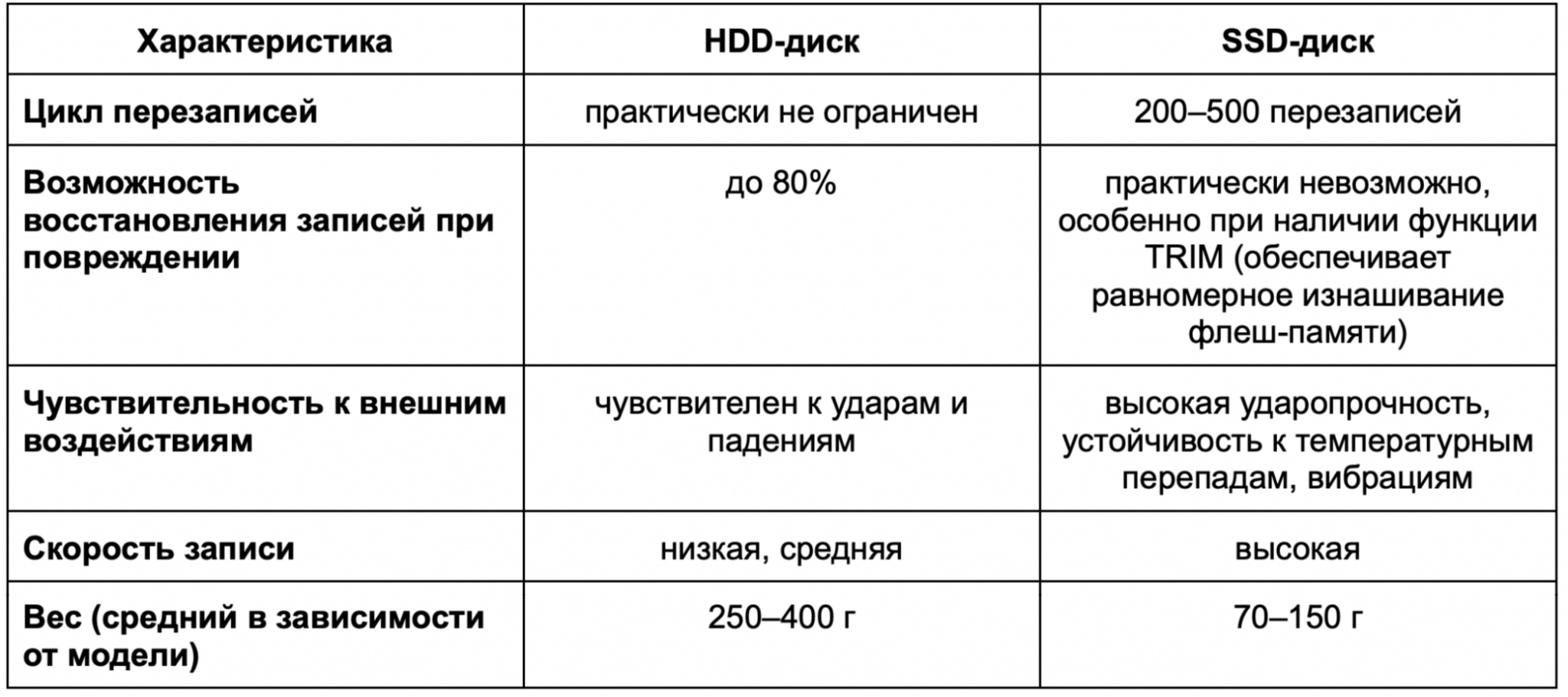
Внешний жесткий диск vs SSD: что выбрать для хранения фото

Внешние диски — это хороший способ, чтобы освободить память на ПК. Достоинства этого варианта:

  • легкая переносимость информации — достаточно подключить через USB-соединение, быстрое копирование;

  • автономность — вы не зависите от наличия, качества и скорости интернет-сигнала;

  • вы платите только один раз — после покупки накопитель находится в вашем полном распоряжении, однократное вложение гарантирует наличие места на долгие годы.
Где хранить фото надежно и безопасно: обзор всех вариантов - №1

Выбирайте накопитель в зависимости от своих задач:

  • HDD лучше подходят для долговременного сохранения архивов;

  • SDD подходят для временных копий, их удобнее брать с собой (например, чтобы безопасно переносить фотоданные с офисного на домашний компьютер).

Флешки и компакт-диски: насколько это надежно?

Хранить копии на флеш-носителях — не самое лучшее решение. Хотя современные SD-карты или USB-накопители имеют достаточный объем (2 ТБ и более), у них есть ряд недостатков. Они очень уязвимыми: часто случаются сбои прошивки контроллера, вероятен быстрый износ микросхем, механические повреждения. Также из-за программной ошибки или неправильной эксплуатации высок риск сбоя файловой системы.

CD-диски сегодня считаются устаревшими. Информация на них может храниться долгое время, но в то же время компакт-диски достаточно хрупкие — их легко сломать или случайно поцарапать. 

Еще один минус — ограниченный объем (650–700 МБ). Это делает оптические диски неподходящим вариантом, если нужно хранить много фотографий. Особенно это касается RAW-файлов, ведь они часто весят от 15 до 50 МБ. То есть, даже при минимальном размере помещается меньше 50 кадров в исходном формате. Также в числе недостатков компакт-дисков — сложность переноса материала. Чтобы создать бэкап на CD, потребуется оптический привод с функцией записи и специальное программное обеспечение.

Как защитить физические носители от поломки

Правила обращения с внешними накопителями очень просты:

  1. Держите хард-диски и флешки в сухом и хорошо проветриваемом помещении, избегайте ярких солнечных лучей, попадания влаги.

  2. После долгого пребывания на морозе не подключайте устройство сразу. Дождитесь, пока оно нагреется до комнатной температуры.

  3. Защитите HD-диски от механических воздействий — храните их в чехлах, снижающих вероятностей повреждения при падении, избегайте тряски.

  4. Не вынимайте устройства из порта до завершения процесса записи или удаления файлов, пользуйтесь функцией безопасного извлечения.

Облачные сервисы: удобно, но не без минусов

Облачные (cloud) технологии значительно упростили процесс создания бэкапов. Разбираемся в преимуществах и недостатках этого варианта. В качестве бонуса расскажем про лучшие из доступных сервисов. 

Чем облако лучше для фотографов

Почти все профессиональные фотографы пользуются облачными серверами. Причин несколько:

  • экономия места на ПК;

  • безопасность;

  • доступность с любого устройства;

  • возможность поместить в облако различные типы файлов: видео, документы, ZIP и RAR-архивы; 

  • организация командной работы;

  • удобство сдачи заказов — можно просто скинуть клиенту ссылку.

Важные нюансы

Несмотря на многочисленные плюсы, стоит учитывать и некоторые недостатки облаков: 

  • они доступны только при наличии интернет-сигнала;

  • возможна потеря качества — некоторые сервисы сжимают изображения;

  • недостаток места — даже при покупке подписки на один профиль в облаке обычно предоставляется не более 2–3 ТБ пространства;

  • временная или постоянная недоступность аккаунта из-за хакерского взлома или политических санкций.

Лучшие сервисы для хранения фото

Предлагаем обзор нескольких популярных cloud-серверов для бэкапов. В описании сделали отдельный упор на гарантии безопасности, предоставляемые провайдерами.

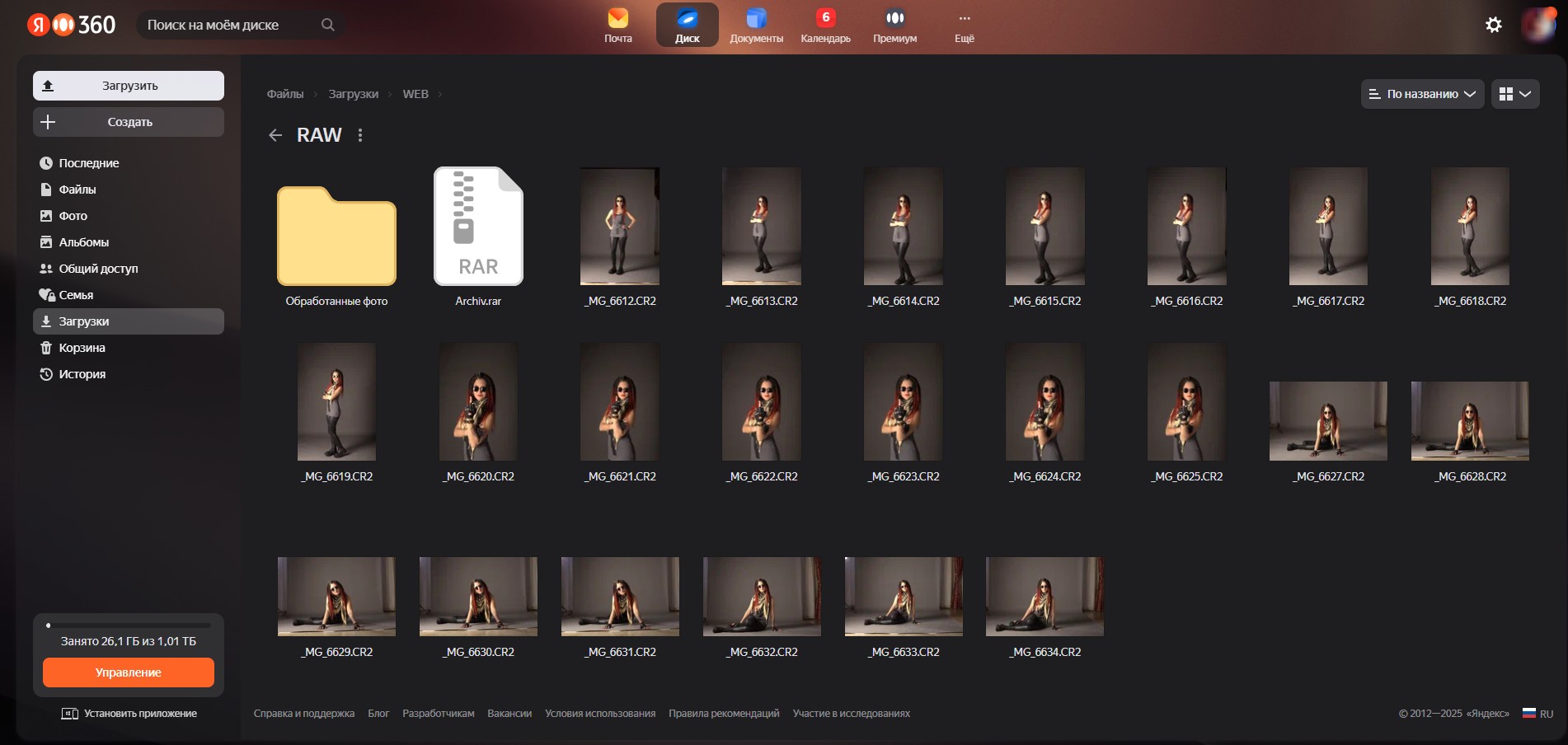
Яндекс Диск

Где хранить фото надежно и безопасно: обзор всех вариантов - №2

Стоимость: бесплатно — 5 ГБ, подписка Яндекс 360 от 129 ₽ в месяц

Объем: 200 МБ до 3 ТБ

Российский сервис для медиафайлов и документов. Поддерживает автоматическую загрузку с синхронизированных телефонов или ПК. Позволяет организовывать общий доступ к файлам. Вход возможен через веб-сайт, мобильные и десктопные приложения 

Безопасность:

  • использование зашифрованного соединения;

  • резервное копирование информации;

  • автоматическое сканирование антивирусом;

  • настройка многофакторной авторизации (кроме пароля, вход подтверждается одноразовым многозначным кодом или подключается биометрия);

  • возможность отзыва доступа у всех программ (в случае потери гаджета с выполненным входом);

  • сохранение истории операций.

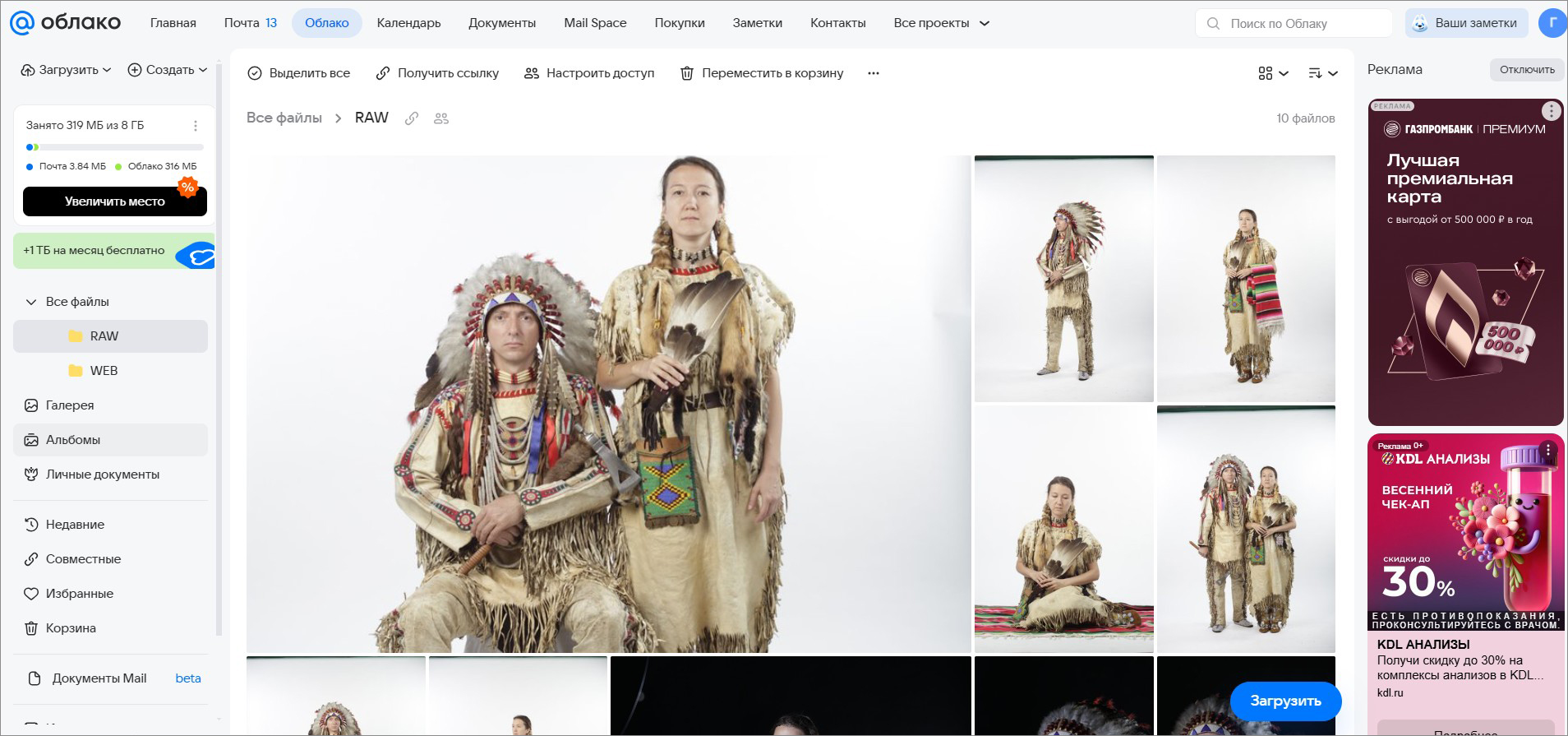
Облако от Mail.ru

Где хранить фото надежно и безопасно: обзор всех вариантов - №3

Стоимость и объем хранилища: бесплатно — 8 ГБ; Тарифы Mail Space от 249 ₽ в месяц (тариф +256 ГБ доступен только при единовременной оплате за год 645 ₽) 

Объем: от 256 ГБ до 5 ТБ

Отечественный проект от компании VK. Помимо стандартных функций cloud-сервисов, предлагает дополнительную функцию. Пользователям, купившим один из PRO-тарифов становится доступен облачный агрегатор «Диск-О». Он позволяет синхронизировать свой профиль с аккаунтами на других серверах — Google Drive, Dropbox и т. д.

Безопасность:

  • создание копий на разных серверах одной платформы;

  • проверка на вирусы при загрузке;

  • мониторинг утечек пароля;

  • антибрутфорс — блокировка попыток внешнего проникновения;

  • Bug Bounty — сотрудничество с «белыми» хакерами для проверки уязвимости.

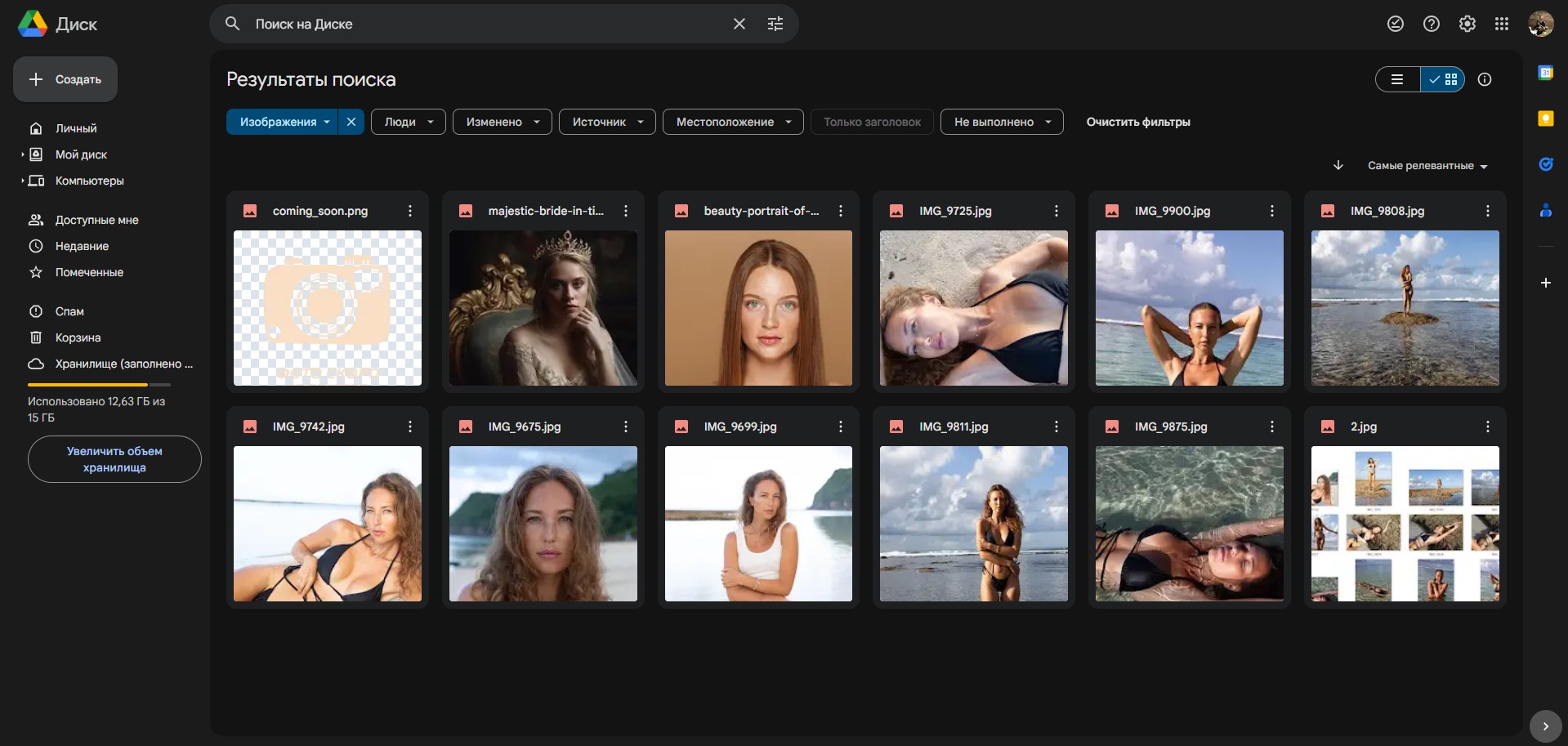
Google Диск

Где хранить фото надежно и безопасно: обзор всех вариантов - №4

Стоимость и объем хранилища: бесплатно — 15 ГБ; Тарифы: от 139 ₽/месяц (первый месяц — от 35 ₽)

Объем: от 100 ГБ до 2 ТБ

Один из лучших сервисов для резервного хранения снимков. Доступна автоматическая загрузка со стационарных и мобильных устройств. На большинстве смартфонов Android приложение установлено по умолчанию. Файлы можно хранить отдельно или сортировать по папкам и альбомам. Есть настройка общего доступа с разграничением ролей (просмотр, редактирование). Реализован удобный поиск контента по ключевым словам, геометкам, именам директорий, владельцу. 

Основной минус — в настоящее время нельзя приобрести подписку — российские платежные системы не поддерживаются. Еще один недостаток — Google оставляет за собой право расшифровки пользовательских данных.

Безопасность:

  • один из наиболее эффективных стандартов шифрования AES-256;

  • использование протокола Transport Layer Security (TLS);

  • встроенная проверка менеджера пароля на возможность утечки;

  • многофакторная проверка идентичности.

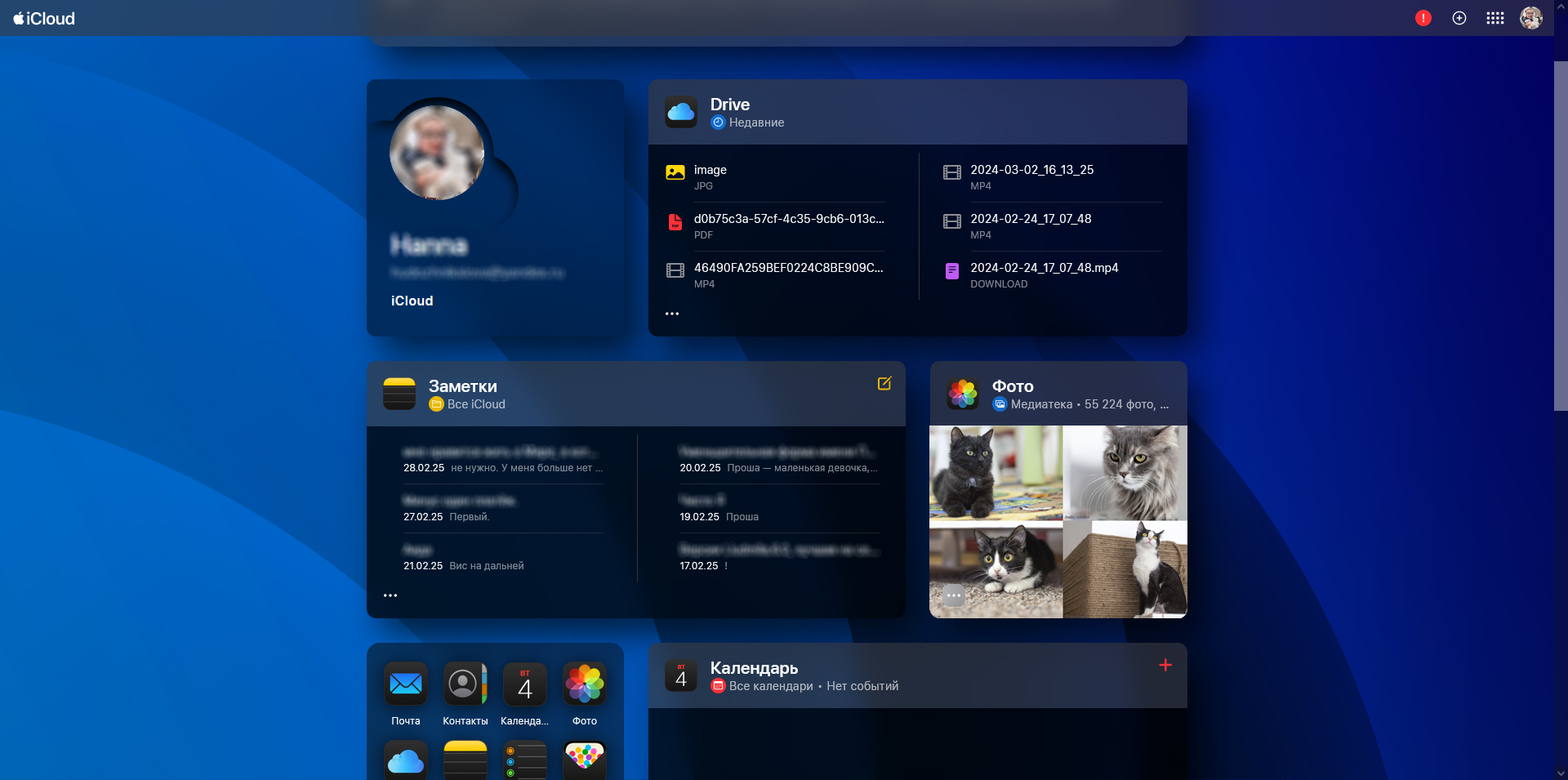
iCloud

Где хранить фото надежно и безопасно: обзор всех вариантов - №5

Стоимость: бесплатно — 5 ГБ, PRO-тарифы от 59 ₽ в месяц

Объем: от 50 ГБ до 12 ТБ

Облако предназначено для macOS, iOS и iPadOS. Регистрация аккаунта возможна через Apple ID. На ПК с Windows для синхронизации потребуется установка браузерного плагина или программы iCloud для Windows.

Безопасность:

  • зашифрованный канал для входящей и исходящей передачи данных;

  • разбивка файлов на сегменты с раздельным шифрованием и сохранение основной информации отдельно от ключей расшифровки;

  • использование безопасных токенов;

  • установка двухфакторного подтверждения личных данных.

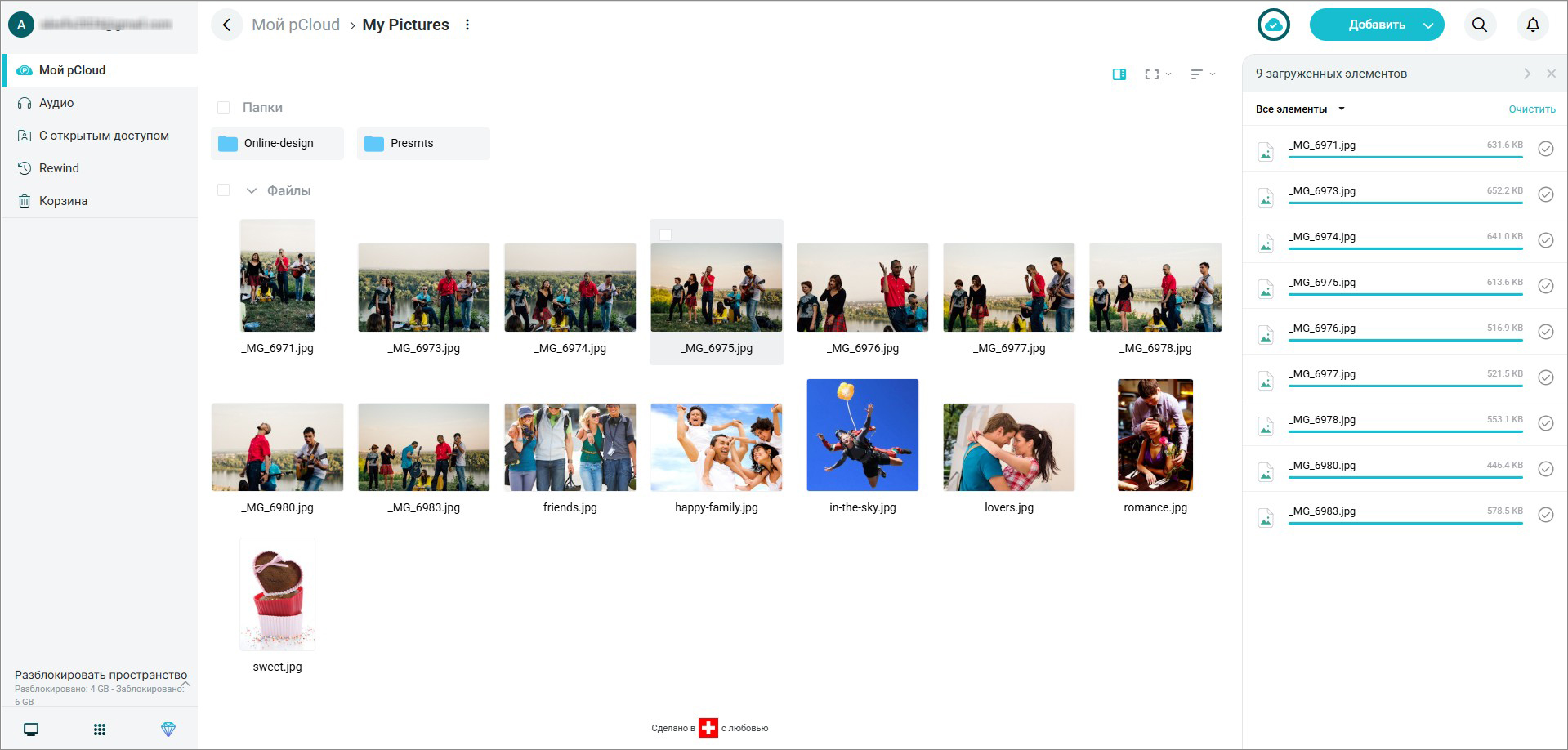
pCloud

Где хранить фото надежно и безопасно: обзор всех вариантов - №6

Стоимость: бесплатно — 4 ГБ; Premium-тарифы от 4,99 € в месяц

Объем: от 500 ГБ до 10 ТБ

Удобная платформа для удаленного хранения. Аккаунт pCloud можно связать с Google Account, AppleID, Dropbox. Также тут есть программа для увеличения бесплатного места в облаке до 10 ГБ — приглашайте друзей и получайте по 1 ГБ за каждого.

Безопасность:

  • передача файлов по безопасным каналам с обязательным шифрованием;

  • создание дополнительного ключа для безопасной идентификации;

  • проверка входа на других устройствах;

  • фиксация событий аккаунта в журнале действий.

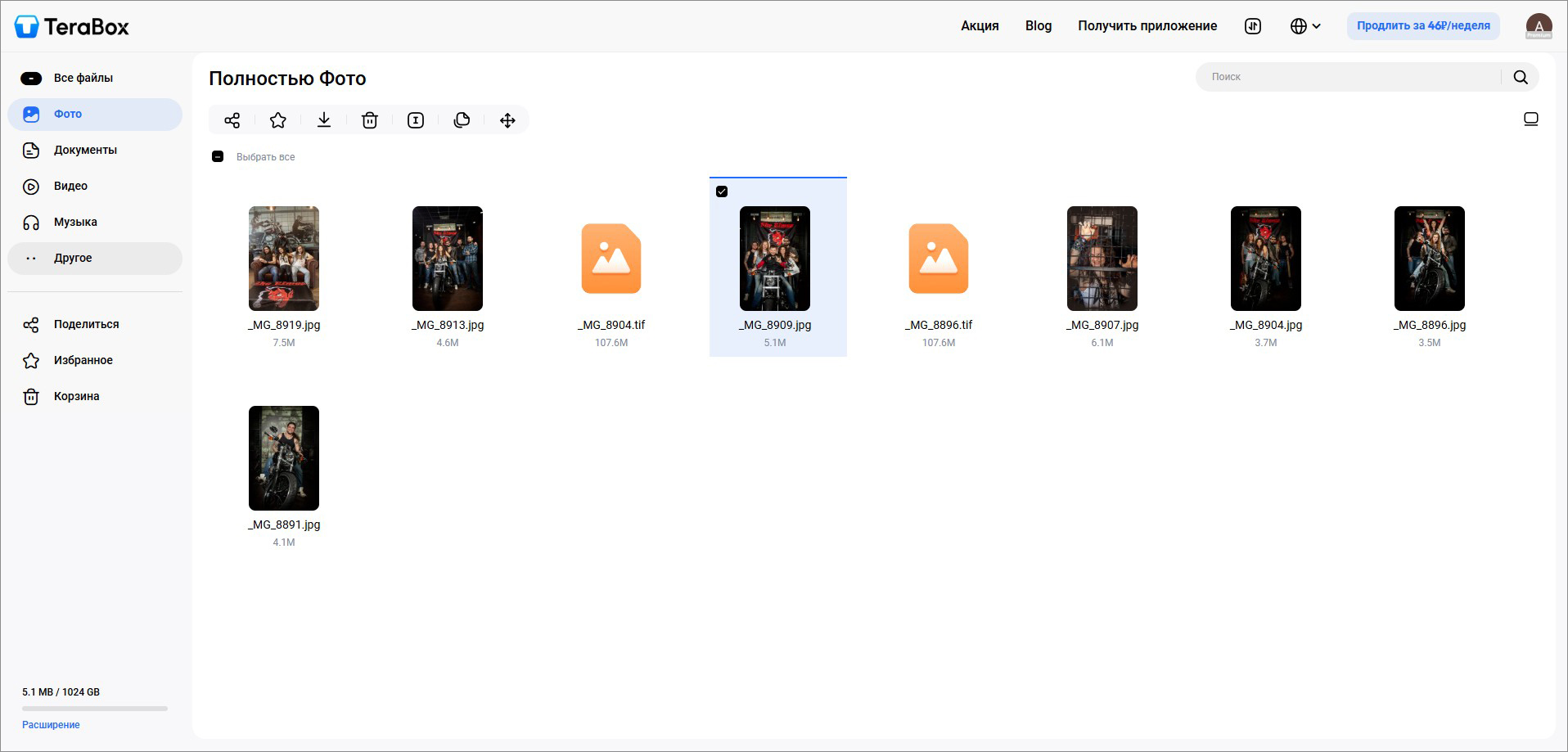
TeraBox

Где хранить фото надежно и безопасно: обзор всех вариантов - №7

Стоимость: бесплатно — 1 ТБ, Premium от 449 ₽ в месяц

Объем: до 1 до 5 ТБ

Китайский сервер предлагает самый большой объем в облаке без оформления подписки. Правда, в бесплатной версии функционал очень ограничен — можно только загрузить или скачать фотоснимки. При переходе на Premium-тариф появляется функция распаковки ZIP и RAR-файлов на сайте, возможность импорта файлов более 128 ГБ. TeraBox предлагает присоединиться к реферальной программе — можно заработать на привлечение новых подписчиков или продаже собственного контента.

Безопасность:

  • шифрование по протоколу HTTPS и SFTP;

  • раздельное сохранение метаданных и данных файлов.

Уникальные способы хранения: для тех, кто хочет больше контроля

Рассмотрим нетривиальные варианты, где хранить фотографии. 

NAS-хранилище для фотографов: стоит ли покупать?

Тем, кто хочет полностью контролировать личные архивы, стоит задуматься о создании собственного облака. NAS (от англ. Network Attached Storage — присоединенное к сети хранилище) — это мини-сервер, состоящий из несколько связанных друг с другом хард или SSD-дисков, подключенных к модему или роутеру.

Плюсы NAS-хранения:

  • можно использовать в автономном и онлайн-режиме;

  • обеспечивает максимально быструю загрузку бэкапов;

  • синхронизируется с несколькими устройствами;

  • позволяет вести совместные проекты или предоставлять ссылки на скачивание;

  • встроенный антивирус для защиты информации от внешних атак;

  • на некоторых моделях доступно увеличение пространства — подключение дополнительных HDD или SSD.

Минусы NAS:

  • высокая стоимость, плюс необходимо отдельно покупать диски;

  • для использования онлайн требуется постоянное подключение к электросети и доступ к интернету;

  • нужен источник бесперебойного питания для исключения самопроизвольного отключения;

  • необходимы мощные вентиляторы охлаждения — во время работы сильно шумит;

  • скорость передачи зависит от возможностей вашего интернет-провайдера.

NAS-сервер вряд ли окупится у любителей и фотографов-фрилансеров. Но для студий и команд это удобное решение, которое гарантирует высокий уровень безопасности.

Фотографии в блокчейне: хранение без посредников, плюсы и минусы

Люди, которые тревожатся о сохранении авторских прав, могут использовать децентрализованную систему (блокчейн). Такой способ гарантирует повышенную безопасность вашей интеллектуальной собственности — данные при загрузке разбиваются на сегменты, которые хранятся в виде цепочки блоков на различных устройствах (пользователи сдают для этого свои ПК и серверы в аренду). Это гарантирует, что никто кроме вас не сможет получить файл.

У блокчейнов одна из самых высоких степеней защиты, но они все равно имеют ряд минусов. Во-первых, медленная загрузка — это плата за безопасность, ведь файлы сначала разделяются и шифруются по блокам. Кроме того, стоимость использования децентрализованных серверов бывает в несколько раз выше, чем в обычных облачных хранилищах фото.

Хранение на Telegram и других мессенджерах: насколько это безопасно?

Телеграм в последнее время стал не только средством для общения, но и площадкой для распространения и сохранения контента. Огромный плюс — возможность безлимитной загрузки медиа. Правда, без Premium-подписки объем файлов ограничен 2 гигабайтами. Тем не менее, многим этот способ кажется удобным. Нужно лишь отправить изображения самому себе в «Избранное» или создать приватный канал, чтобы организовать совместный доступ.

Стоит ли использовать Telegram и прочие мессенджеры для того, чтобы хранить бэкапы? Если вы волнуетесь о сохранности архивов, делать это нужно с большой осторожностью — вероятность взлома профиля высока. Еще один минус — невозможность систематизации архивов, сложный поиск.

Хранение на своем сайте: когда это оправдано?

Персональный сайт — это инвестиция в свою профессиональную деятельность. Таким образом можно развить личный бренд и повысить его узнаваемость, создать портфолио, эффективно взаимодействовать с клиентами. Но стоит ли использовать сайт как дополнительное место для размещения фото?

Для начала подумайте, окупятся ли вложения. Бесплатные платформы и виртуальные хостинги с дешевыми тарифами не обеспечивают безопасность. Вероятность взлома сайта и утраты доступа к нему очень высока. Второй момент — не все бэкапы предназначены для публичного просмотра. Если рассматривать сайт как фотохранилище, то только для качественных обработанных фото.

Правило 3-2-1: самый надежный способ защиты фотографий

В 2006 году американский фотограф Питер Крог разработал стратегию диверсификации рисков утери архивов. Он предложил воспользоваться принципом, применяющимся в финансовой сфере: ресурсы должны быть распределены так, чтобы при возникновении внештатной ситуации опасности подвергались не все, а только их часть. Крог придумал правило, которое назвал «3-2-1». 

  1. Три копии — одна основная папка и два бэкапа. Лучше завести привычку сразу при переносе с карты памяти создавать еще две резервных папки.

  2. Два типа носителей — если основной архив находится на рабочем компьютере, то бэкап записывается на внешний диск или загружается в облако.

  3. Одна копия должна храниться вне основного рабочего места. Например, если вы работаете в студии, держите один из бэкапов дома (на ПК, внешнем жестком диске) или загрузите в Cloud-хранилище

Такой подход обеспечивает страховку практически от всех факторов: вирусных атак, системных сбоев, утери или кражи физических накопителей или потери доступа к удаленному хранилищу. В критической ситуации хотя бы один архив сохранится.

Фотоархив: как упорядочить, чтобы не утонуть в тысячах снимков

Со временем у каждого фотографа собирается большом количество фотографий за разные периоды — работы прошлых лет, действующие проекты, бумажные фото, преобразованные в электронный вид. Чтобы не запутаться, важно продумать систему каталогизации. Рассказываем, как привести свой фотоархив в порядок.

Как систематизировать снимки: работа с папками, датами, тегами

Беспорядка можно избежать, если всегда действовать по одному алгоритму при работе с фото.

  1. Выделите общую директорию, куда будете загружать исходники. Во время масштабных многодневных проектов, у вас может не быть времени на ежевечерний разбор отснятого материала. Единая папка позволит не потерять результаты промежуточных этапов.

  2. Рассортируйте изображения по директориям. Способ каталогизации зависит от ваших предпочтений: систематизируйте файлы по дате или месту съемку, тематике. Но самое эффективное — использовать для папок комбинированные названия, это расширяет возможность поиска. Назовите директорию в виде «ДД.ММ.ГГ-Событие». Можно также добавить сведения о формате — так вы сразу будете видеть, какого типа фотоснимки лежат в папке — RAW, полноразмерные JPG или изображения, уже сжатые для публикации в сети. 

  3. Используйте метаданные. Задайте теги, облегчающие поиск. Укажите в ключевых словах имена заказчика и моделей, принимавших участие в проекте, название студии, город. Выставляйте рейтинги, чтобы определить значимость проекта.

Почему стоит очищать фотоархив и как находить дубликаты

При разборе сразу удалите явно неудачные кадры и дубликаты, чтобы они не занимали лишнее место на устройстве. Если вы любите работать в режиме серийной съемки, ручная сортировка может занять много времени. Воспользуйтесь специальными программами. Например, бесплатным приложением AntiDupl — оно автоматически находит похожие изображения. Аналогичными функциями обладает просмотрщик изображений XnView.

Автоматические инструменты для сортировки снимков

Если у вас накопилось множество неразобранных кадров, самостоятельно разделить их по папкам может быть сложно. Используйте программы, позволяющие автоматизировать процесс:

  • Tonfotos — удобным кроссплатформенным каталогизатором можно пользоваться бесплатно в некоммерческих целях. Приложение позволяет рассортировать картинки по дате и геолокации. Есть функция распознавания лиц на основе ИИ.

  • Fast Stone Image Viewer — с помощью этой программы вы сможете разобраться даже с архивами ZIP и RAR. Возможна сортировка по названиям, геометкам и времени создания.

  • Microsoft Photos — встроенный вьювер от Виндовс отлично справится с сортировкой медиа на устройстве. Систематизируйте изображения по датам и рейтингу, тегам. Приложение интегрируется с OneDrive и iCloud Photos.

Итог: что выбрать фотографу?

Помните, что сохранение хранении цифровых архивов, — это критически важная задача для фотографа. Только системный комплексный подход обеспечит безопасность ваших фотоснимков.

Выбирайте хранилище в зависимости от потребностей.

  • Внешний жесткий диск — оптимальное решение для большого объема фотографий.

  • Носители на полупроводниках (SSD, флешки и SD) подходят для небольших коллекций, оперативного перенесения фотографий с одного устройства на другое.

  • Облачные серверы — универсальное решение, обеспечивающее легкий доступ и безопасность.

  • NAS-серверы — решение для профессионалов, работающих в команде.

Помните, что безопасность ваших снимков гарантирует соблюдения принципа Крога: Используйте гибридный подход — комбинируйте облако, встроенные и внешние диски. Всегда создавайте несколько копий и используйте разные типы хранилищ. Это поможет свести риски потери фотоархива к минимуму.

Чек-лист: что делать, чтобы никогда не потерять фотографии

Выработайте стандартный алгоритм действий:

  1. После завершения съемки обязательно перенесите все кадры в специально созданную на ПК папку.

  2. Не забывайте делать бэкапы для всех типов материалов: необработанных, находящимся в процессе редактирования, готовых полноразмерных, сжатых.

  3. Выберите надежный сервер и носитель. Сочетайте различные виды устройств, не забывайте про облачное копирование.

  4. Придумайте систему архивирования.

 
Просмотры: 5298
 

Комментарии:

Aleksandr
Почему же даже не упомянули про самый надёжный способ хранения-магнитофоны с кассетами катриджами на магнитной плёнке. Современные от 1 Тб до 3Тб название: Data Cartridges
19.05.2025 - 20:49:29